HowTo文档
如何在 XSwitch 中对接 Coze 智能体
Coze 平台介绍
Coze 是字节跳动推出的 AI 开发平台,为用户提供了一个无代码的机器人构建平台。通过 Coze,用户可以快速创建各种类型的 AI 助手,包括客服机器人、语音助手、聊天机器人等。
Coze 平台的主要特点
- 无代码开发:无需编程知识,通过可视化界面即可创建 AI 助手
- 多模态支持:支持文本、语音、图片等多种交互方式
- 丰富的插件生态:内置多种功能插件,支持第三方扩展
- 强大的对话能力:基于先进的 AI 模型,提供自然流畅的对话体验
- 灵活的部署方式:支持云端部署和 API 调用
与 XSwitch 对接的优势
将 Coze 与 XSwitch 平台对接,可以实现以下优势:
- 智能语音交互:结合 XSwitch 的语音处理能力和 Coze 的 AI 对话能力
- 呼叫中心智能化:为传统呼叫中心注入 AI 能力,提升服务效率
- 自动化客服:实现 7x24 小时的智能客服服务
接下来,我们将详细介绍具体的对接步骤和配置方法。
创建 Coze 机器人
步骤 1:注册 Coze 账号
- 访问 Coze 官网
- 使用字节跳动账号或手机号注册
- 完成账号验证和基本信息设置
步骤 2:创建 AI 助手
登录 Coze 控制台
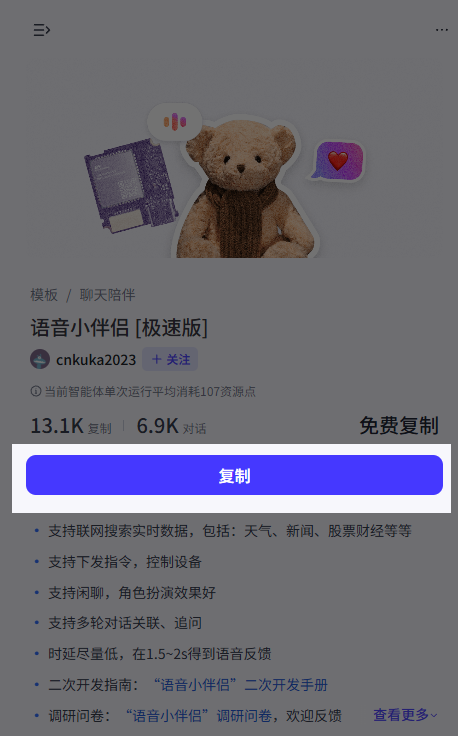
使用官方提供的模板快速开始 打开语音小伴侣智能体模板,单击复制
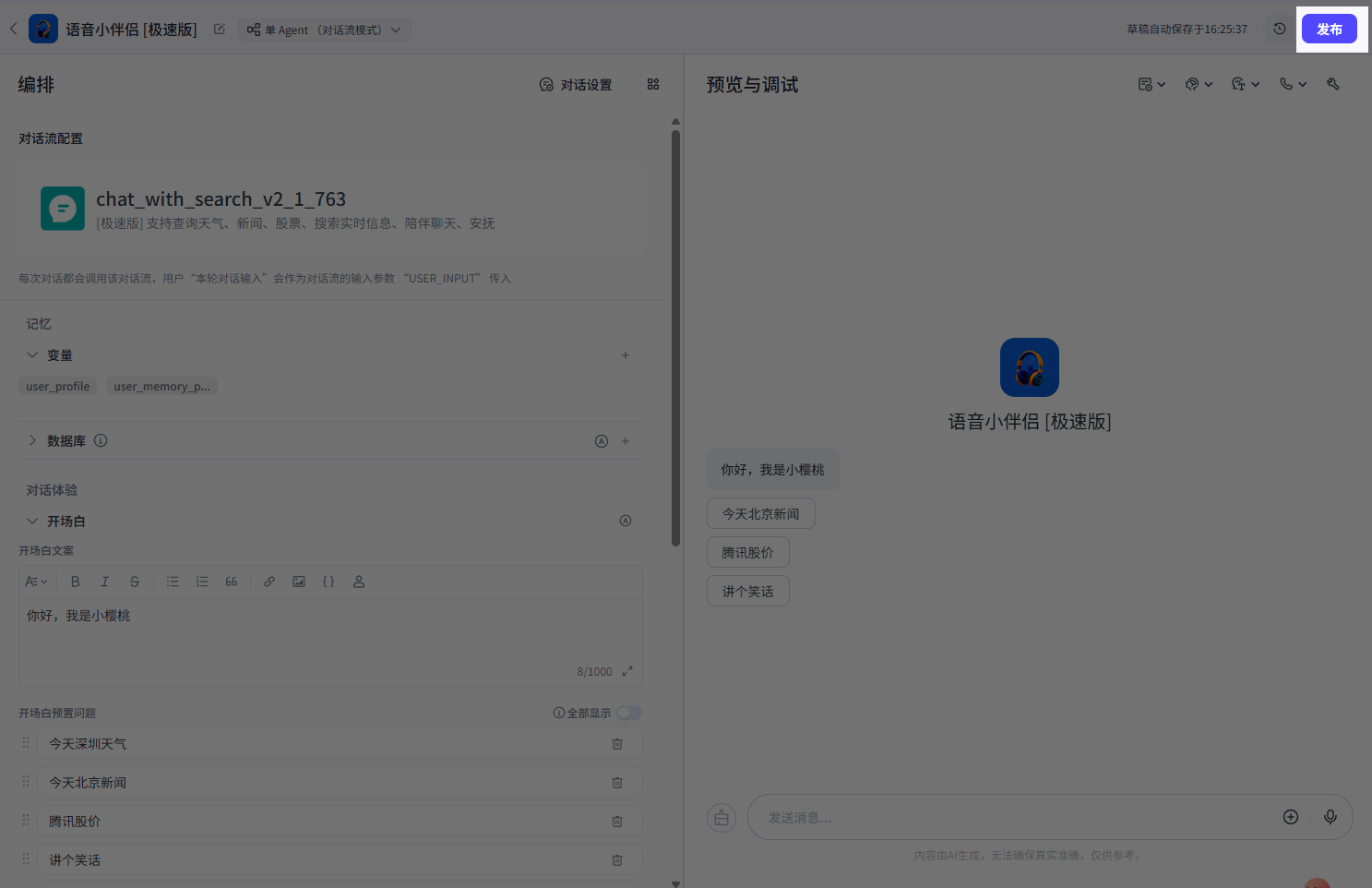
在复制的智能体编排页面,发布智能体
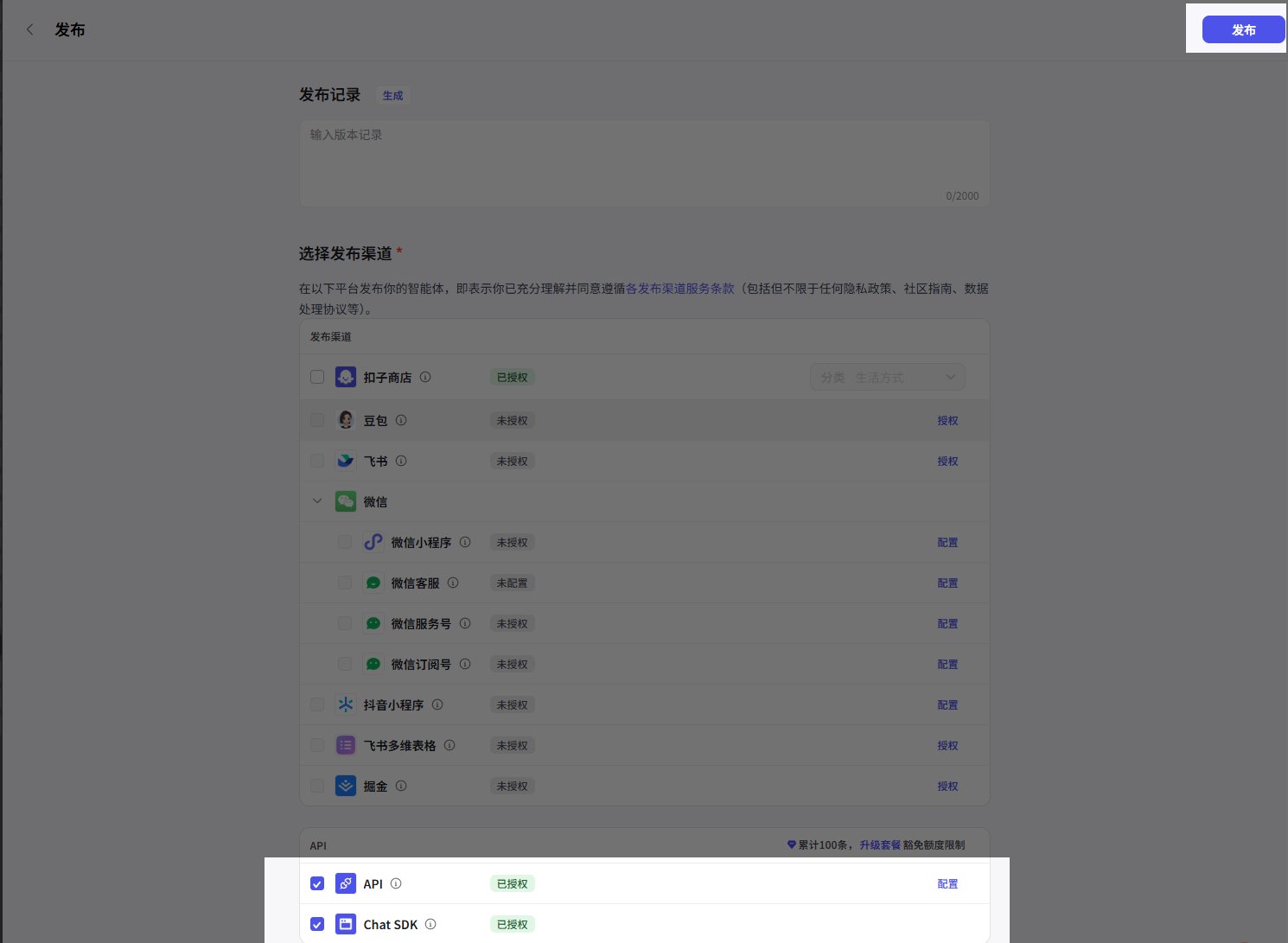
发布页面勾选 API 和 Chat SDK 选项,发布后需要等待几分钟等待审核通过
步骤 3:获取 API 凭证
在"API 管理" 创建一个新的 API 密钥 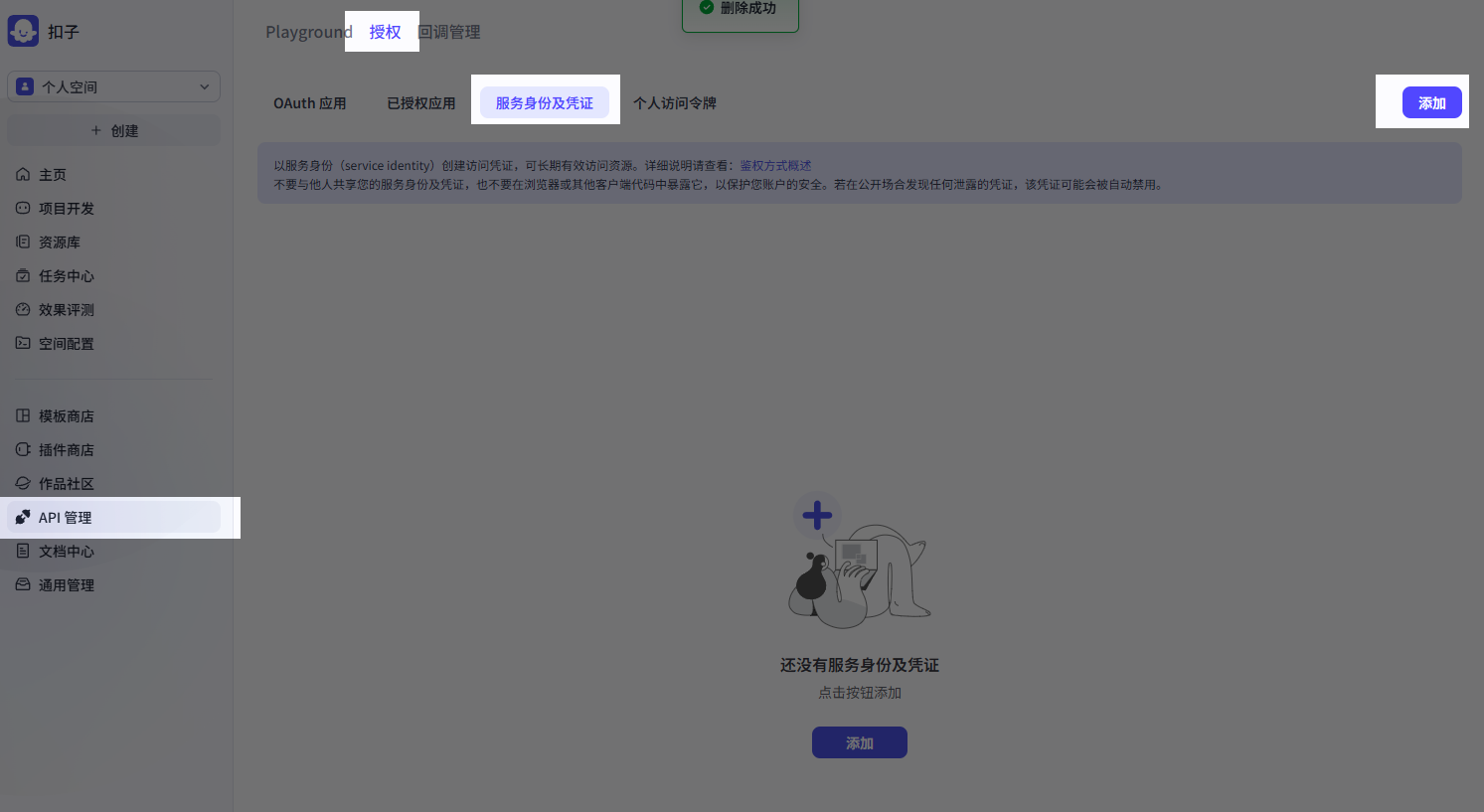 出于演示目的,我们全部勾选,真实场景可以根据需要勾选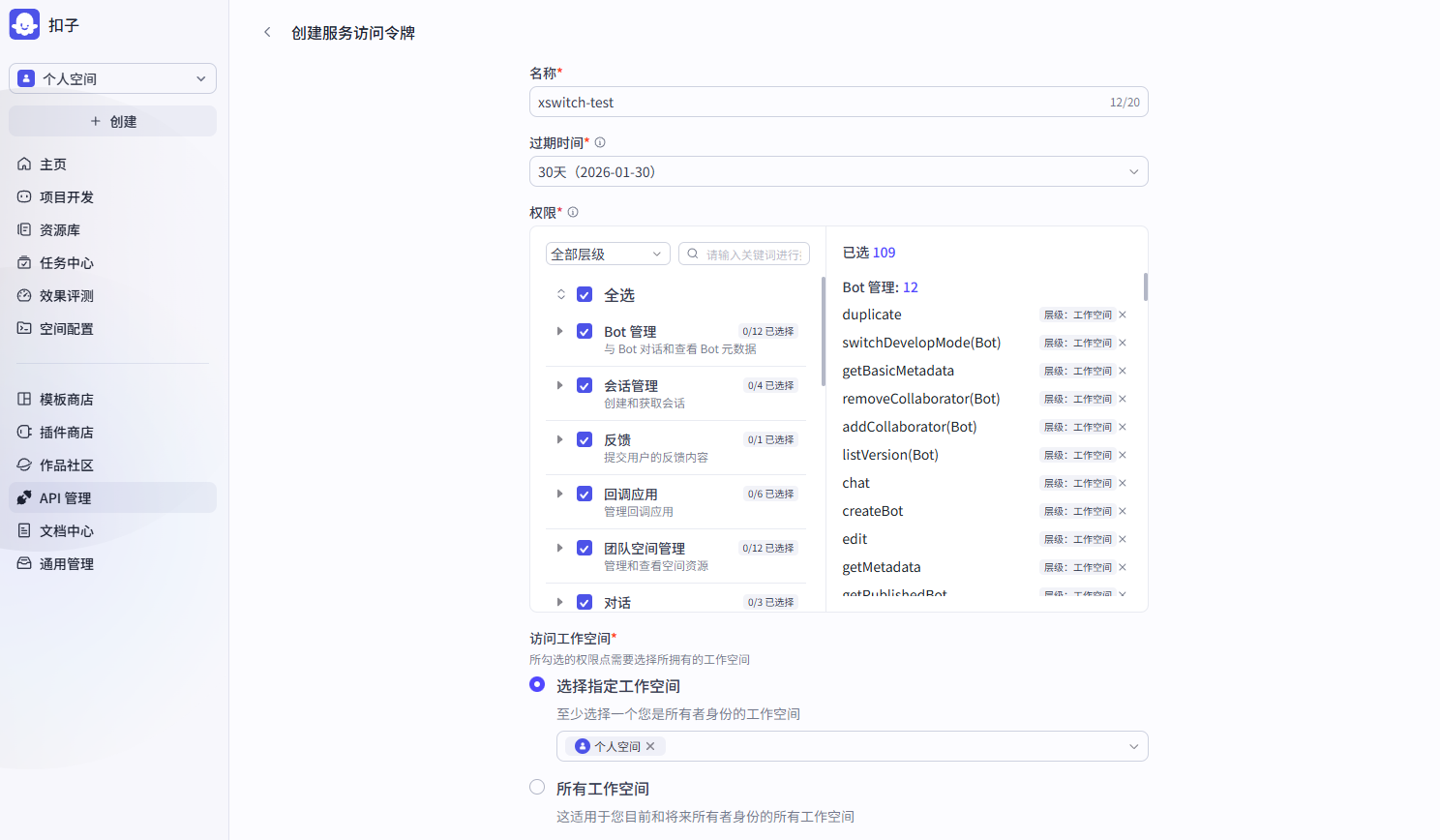
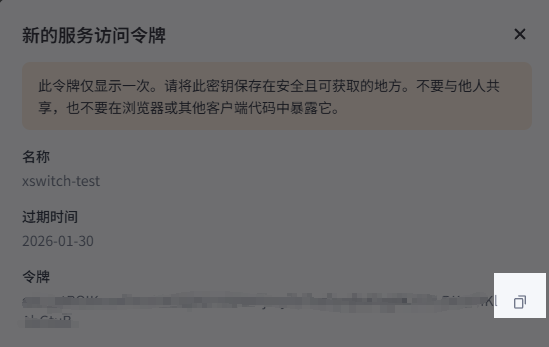
获取 Bot ID
打开复制的智能体编排页面,浏览器地址栏中 bot/ 后面的数字部分即为 Bot ID 
至此,我们已经完成了 Coze 机器人的创建和 API 凭证的获取。
XSwitch 端配置
步骤 1:登录 XSwitch 控制台
关注“小樱桃科技” 微信公众号,关注成功后,输入admin即可获取新版本密码
步骤 2:配置 Coze Bot ID 和 Token
bot-id:我们在 Coze 平台获取到的 Bot ID
token:我们在 Coze 平台获取到的 API 密钥
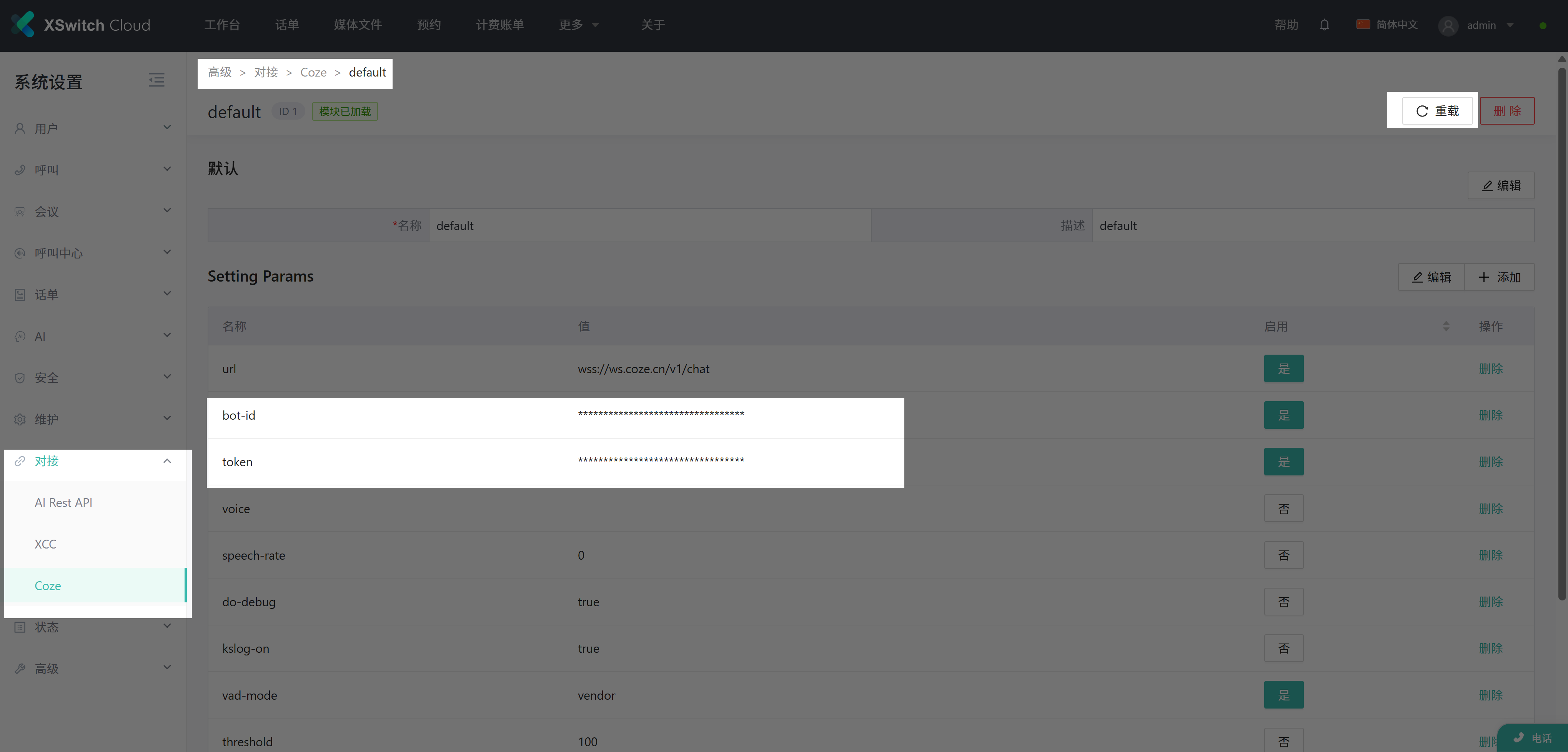
配置完成后,点击重载。至此,我们已经完成了 XSwitch 和 Coze 机器人的对接配置。
测试与验证
步骤 1:创建呼叫路由
在 XSwitch 控制台中,创建一个新的呼叫路由,按照如图配置,呼叫 100666 号码时会路由到 Coze 机器人。 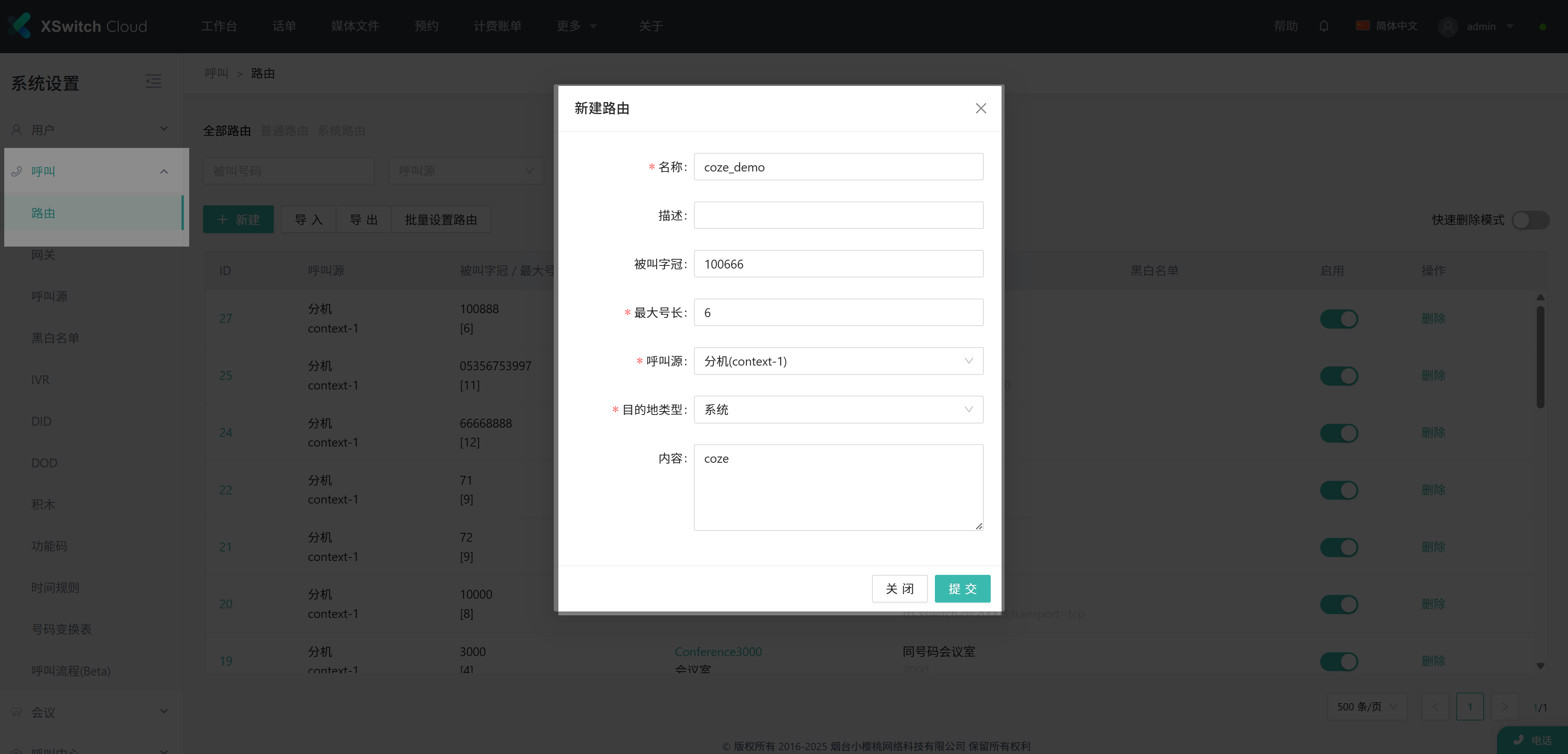
步骤 2:测试呼叫
使用 XSwitch 自带的电话功能发起呼叫 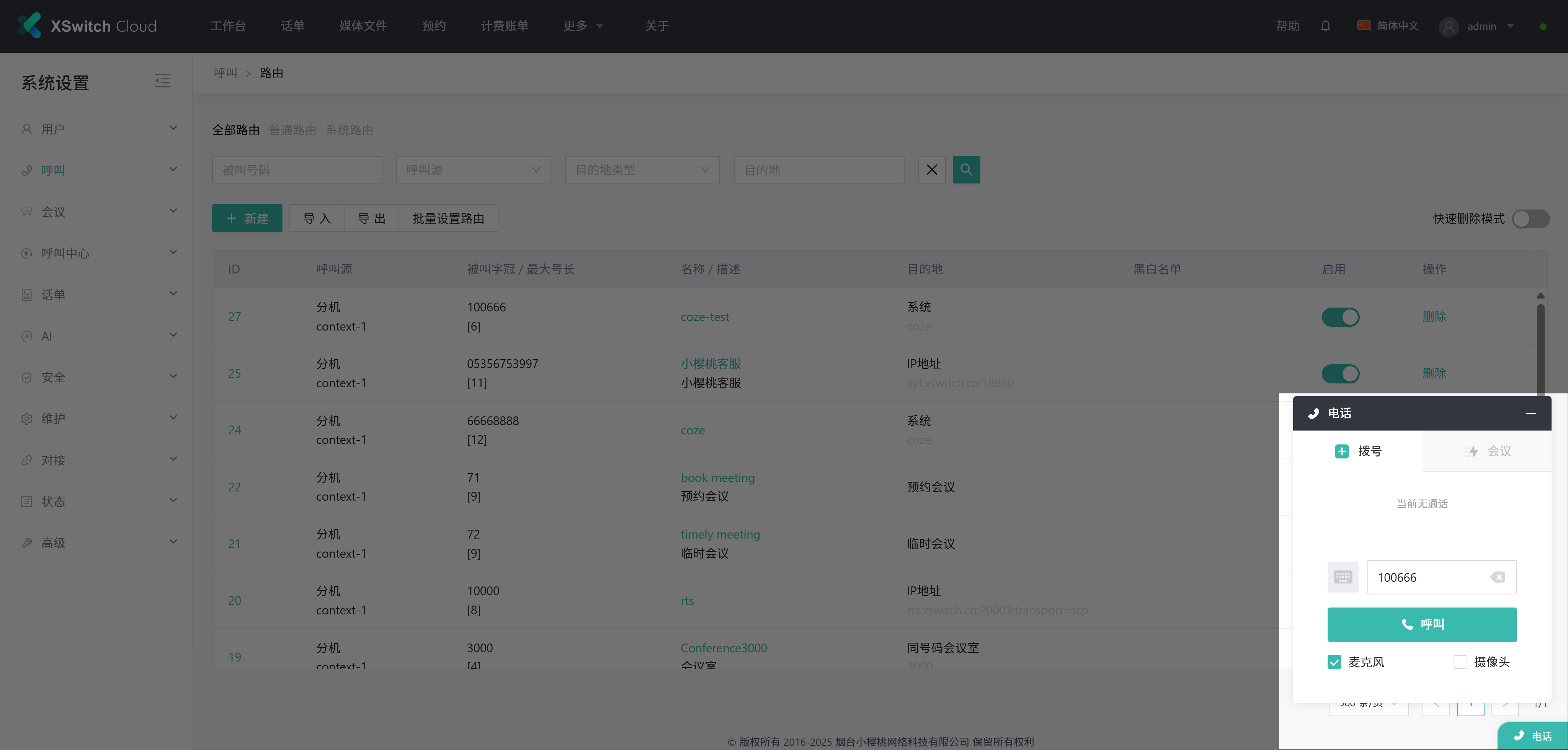
监控和日志
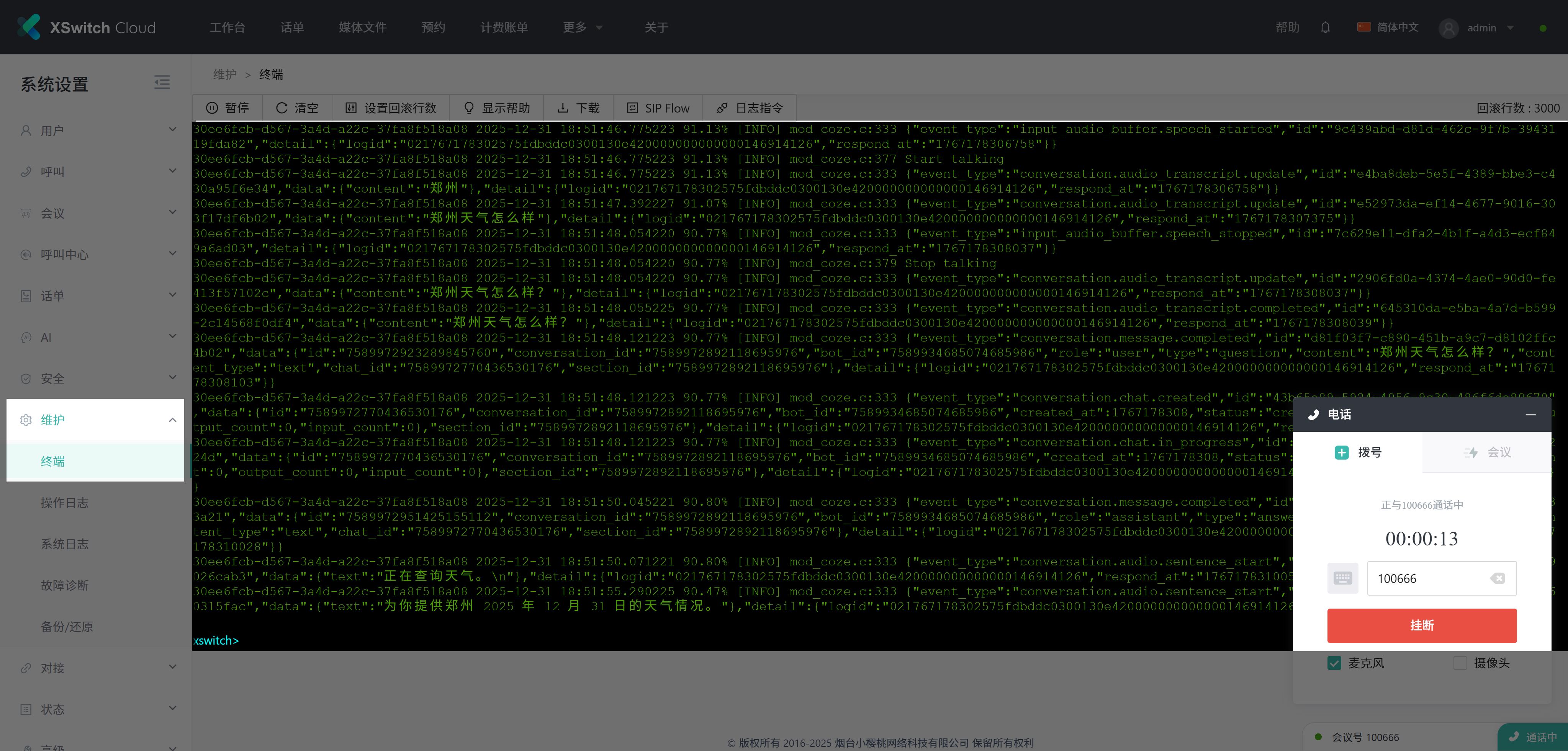
在 XSwitch 维护->终端,我们可以监控呼叫路由的运行状态,以及查看呼叫过程中的日志信息。这对于排查问题和优化配置非常有帮助。
问题与反馈
如果在测试过程中遇到问题,可以通过 info@x-y-t.cn 反馈