CherryCall
简介
本软件是一款专为 Windows 平台打造的 SIP 软终端,符合 SIP 规范。
主要特点:
- 免安装版本,轻量高效,即开即用
- 友好的用户界面,简洁直观
- 支持语音通话
- 支持视频通话
- 支持多账号管理
- 可接入 XSwitch 平台实现音频会议
下载
在 Xswitch 官网平台 上下载最新版本。
安装
本软件为免安装版本,下载后解压即可使用。双击 CherryCall.exe 启动程序。
主界面说明
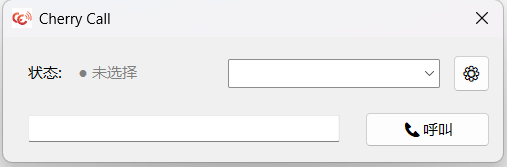
主界面包含以下元素:
| 元素 | 说明 |
|---|---|
| 状态指示 | 显示当前账号的注册状态(● 在线/● 连接中/● 不可用) |
| 账号选择 | 下拉选择已配置的 SIP 账号 |
| 号码输入 | 输入要拨打的号码 |
| 呼叫按钮 | 点击发起呼叫 |
| 视频选项 | 勾选后发起视频通话 |
| 菜单 | 打开设置窗口、配置目录、日志目录、关于、用户使用手册等 |
功能使用
应用启动
- 双击
CherryCall.exe启动程序 - 程序启动后,由于应用是绿色免安装版且没有签名信息,会弹出安全警告,当弹出提示时,不用担心,直接点击“更多信息”,再选择“仍要运行”即可。
账号管理
添加账号:点击菜单
工具->设置按钮,弹出设置窗口参考示例常见问题增加 sip 账号信息
查看账号状态:主界面左上角显示当前账号状态
- ● 在线:账号注册成功
- ● 连接中:正在注册
- ● 不可用:注册失败或未连接
切换账号:点击账号下拉框,选择要使用的账号
- 切换后,呼叫将使用新账号发起
- 每个账号独立管理通话
拨打通话
基本操作:
- 在号码输入框中输入对方号码
- 点击「📞 呼叫」按钮发起呼叫
- 系统自动在号码后补全域名(使用当前账号的域名)
URI 直接拨打: 如果输入中包含 @(如 8008@192.168.1.100),系统直接使用该地址,不进行补全。
呼叫按钮状态:
- 无账号或账号未连接时:按钮禁用
- 有活跃通话时:按钮禁用(防止重复呼叫)
通话窗口
发起呼叫后,会弹出通话窗口,显示:
- 通话状态(来电中/正在呼叫/已接通)
- 通话号码
通话控制按钮:
- 挂断:结束当前通话
- 静音:切换静音状态
- 保持:切换保持状态
- 接听:接听来电(来电窗口,仅音频)
- 视频接听:接听视频来电(仅视频来电时显示)
DTMF 键盘输入
通话接通后,可直接通过键盘发送 DTMF(双音多频)信号,用于与 IVR 系统交互(如电话银行、会议密码、语音菜单等)。
支持的按键:
| 键盘按键 | 发送的 DTMF 字符 | 说明 |
|---|---|---|
主键盘 0 ~ 9 | 0 ~ 9 | 数字键 |
小键盘 0 ~ 9 | 0 ~ 9 | 小键盘数字键 |
主键盘 Shift + 8 | * | 星号 |
主键盘 Shift + 3 | # | 井号 |
小键盘 *(乘号键) | * | 星号 |
字母 A ~ D | A ~ D | DTMF 扩展字母(大小写自适应) |
使用说明:
- 通话接通后,直接按键盘上的数字或字母键,DTMF 信号即发送到当前通话
- 发送的字符会显示在通话窗口的 DTMF 输入框中
视频通话
主界面拨号区有一个「视频」复选框,用于控制通话是否启用视频。
发起视频通话
- 在号码输入框中输入对方号码
- 勾选拨号区的「视频」复选框
- 点击「呼叫」按钮
此时会以视频模式发起呼叫。如果被叫方也支持视频,接通后会自动启动视频传输。
- 视频复选框的状态会自动记忆,下次启动程序时保持上次的选择
- 音频和视频通话在所有已连接的电话窗口中均可用,可点击已存在通话窗口,进行正常通话的音视频通话交互操作
视频通话窗口
视频通话接通后,baresip 引擎会自动弹出视频渲染窗口,显示对方的视频画面。
提示:视频通话需要双方均支持视频编码(H.264),且网络带宽充足。建议在良好的网络环境下使用视频通话。
接入来电
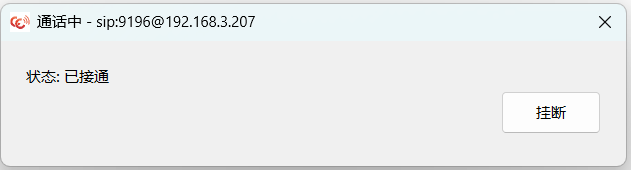
当有来电时,会自动弹出来电窗口,显示来电号码。
- 如果是视频来电,来电窗口会同时显示「接听」和「视频接听」两个按钮:
- 点击「接听」:仅以音频模式接听来电,不开启视频
- 点击「视频接听」:以视频模式接听来电,接通后自动开启视频传输
- 如果仅是语音来电,只显示「接听」按钮
- 点击「挂断」:拒接来电
历史记录
挂断电话后,在主界面会显示历史记录信息:包含呼叫方向(呼入/呼出)、时间、及对方的账号信息;
其中方向图标含义如下:
○ : 表示应用启动时间
← : 表示呼出
→ : 表示呼入/接听
历史记录中选中某行数据,右键可复制对方号码信息、呼叫、删除当前记录等功能。
主窗口关闭保护
- 如果存在活跃通话,无法关闭主窗口
- 需先挂断所有通话后才能关闭主程序
设置功能
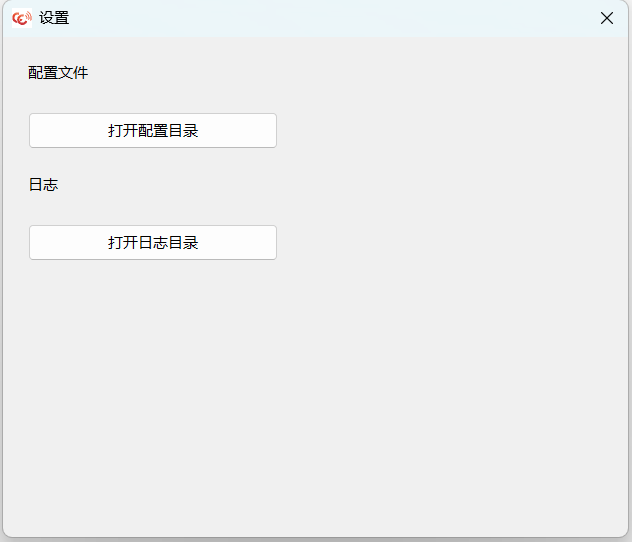
点击设置按钮可打开设置窗口,设置窗口中包含如下功能:
通用
语言切换
支持中文、English、Auto(跟随系统)三种语言模式,切换后即时生效。
- 点击菜单
工具->设置按钮,打开设置窗口 - 在「通用」页签中,找到「语言」下拉框
- 可选择三种语言模式:
Auto(自动):自动跟随操作系统语言English:英文界面Chinese:中文界面
- 选择后,界面语言立即生效,无需重启应用
- 语言设置会自动保存,下次启动时保持
呼叫等待
「呼叫等待」复选框用于控制是否允许同时处理多路通话。
| 状态 | 行为 |
|---|---|
| 开启 | 允许同时存在多路通话。通话中收到新来电时,会播放呼叫等待提示音,可选择接听 |
| 关闭 | 仅允许单路通话。通话中收到新来电时,自动以"用户正忙"(SIP 486)拒绝 |
使用说明:
- 在「通用」页签中,勾选/取消勾选「呼叫等待」复选框
- 切换后即时生效,无需重启应用
- 设置会自动保存,下次启动时保持
提示:开启呼叫等待后,如需在多路通话间切换,可先保持(hold)当前通话再处理另一路。
账号
- 账号页签可以添加、删除和管理多个 sip 账号
声音
声音设置页签用于配置通话音频设备,包含以下选项:
扬声器
选择通话语音的播放设备(输出设备)。下拉列表自动枚举系统中所有可用的播放设备,首项为「默认」(使用系统默认播放设备)。切换后即时生效,无需重启。
麦克风
选择通话语音的录音设备(输入设备)。下拉列表自动枚举系统中所有可用的录音设备,首项为「默认」(使用系统默认录音设备)。切换后即时生效,无需重启。
响铃设备
选择来电铃声的播放设备,可与通话扬声器设置为不同设备。例如:扬声器使用耳机、响铃设备使用系统喇叭,避免佩戴耳机时漏接来电。下拉列表选项与扬声器相同,首项为「默认」。
提示:如果已选设备被拔出或不可用,系统会自动回退为「默认」设备,无需手动调整。
高级
- 打开配置目录:在文件管理器中打开配置文件所在目录
- 打开日志目录:在文件管理器中打开日志文件所在目录
关于
关于界面显示应用信息,包括简介,版本号,版权信息等。
- 调试模式:在关于面板中双击版本号,可切换调试模式
- 开启后版本号显示
(调试模式)后缀 - 调试模式开启后,程序会记录详细的运行日志到文件,同时会打开 siptrace 输出到控制台
- 开启后版本号显示
回声消除
CherryCall 内置 WebRTC 回声消除(AEC) 模块,可自动消除扬声器声音被麦克风回采产生的回声,提升双向通话质量。
工作原理
- 参考信号:接收到的远端音频会同步送入 AEC 作为回声参考
- 回声消除:麦克风采集的音频在发送前,AEC 会将其中与扬声器播放内容相似的部分(回声)滤除
- 处理参数:单声道,10ms 处理块,20ms 声卡缓冲延迟
配置选项
在 .baresip\config 中可配置:
module webrtc_aec.dll
日志
程序运行过程中会记录详细的运行日志,用于问题排查和调试。
日志类型
CherryCall 内置两层日志系统:
| 层级 | 说明 |
|---|---|
| baresip 引擎日志 | 底层 SIP 协议栈的运行日志,包含注册、呼叫等信令信息 |
| 应用层日志 | CherryCall 自身的界面和业务逻辑日志 |
日志级别
baresip 引擎日志分为以下级别:
| 级别 | 含义 |
|---|---|
| DEBUG | 调试信息 |
| INFO | 一般信息 |
| WARN | 警告 |
| ERROR | 错误 |
日志文件
- 文件命名:
cherry-call-YYYYMMDD.log(按日期自动滚动) - 自动清理:程序启动时自动删除 7 天前 的旧日志文件
在「设置 > 高级」中点击「打开日志目录」可直接打开日志文件夹。
调试模式
默认情况下,程序不会将日志写入文件。如需启用文件日志,有以下方式:
关于面板切换:在「设置 > 关于」面板中双击版本号,即可开启/关闭调试模式
- 开启后版本号显示为
V0.0.x (调试模式) - 重启后状态保持
注意:调试模式开启后会增加一定的性能开销,正常使用建议关闭。
常见问题
Q:如何添加账号?
A: 账号添加针对不同的版本有不同的配置方式,请参照您的版本进行配置。
版本号查看方法:在文件 cherrycall.exe 上右键,选择"属性" -> "详细信息",查看"产品版本"信息。
v0.0.3 及以上版本:
如果你之前使用过 v0.0.1 及 v0.0.2 版本,请先删除配置目录下的 config 文件,然后按照以下方式进行配置:
打开设置界面,选择账号页签,点击「新增」按钮,输入账号信息,点击「保存」按钮即可。这里的账号信息指的是 sip 账号信息,具体字段配置示例参照 V0.0.1 版本中的示例。
V0.0.1 版本、V0.0.2 版本:
请在设置界面打开配置目录,在 accounts 文件末尾增加账号信息,参考示例如下。注意账号编辑完成后,需要重启应用才会生效。
以 demo.xswitch.cn 为例,账号信息如下:
用户名: 1001
密码: Hkdq@246
SIP 服务器: 101.42.177.243:10160
SIP 代理: 101.42.177.243:10160
域: demo.xswitch.cn
那么需要在 accounts 文件中最后一行添加如下内容:
<sip:1001@demo.xswitch.cn>;auth_user="1001";auth_pass="Hkdq@246";outbound="sip:101.42.177.243:10160;transport=tcp"
Q: 呼叫按钮不可用?
A: 请检查账号是否已成功注册(状态应为 ● 在线)。切换到已注册的账号后即可使用。
Q: 呼叫失败?
A: 请检查:
- 对方号码是否正确
- 网络连接是否正常
- SIP 服务器是否可达
- 查看日志文件了解详细错误信息
Q:勾选视频呼叫后,呼叫仍不显示视频?
A: 请检查:
- 如果是 v0.0.6 及以下版本,请先删除配置目录下的 config 文件,然后重启应用,尝试下视频功能是否正常;
- 如果仍不显示视频,请确认对端是否支持视频,以及是否开启了视频呼叫。
Q: 无法关闭程序?
A: 程序检测到存在活跃通话时不允许关闭。请先挂断所有通话后再尝试关闭。
Q: 如何切换界面语言?
A: 在「设置 > 通用」中找到「语言」下拉框,选择 中文、English 或 Auto(跟随系统语言)即可,切换后立即生效。
Q: 如何开启调试日志?
A: 在「设置 > 关于」面板中双击版本号,版本号显示 (调试模式) 即表示已开启。开启后程序会将运行日志写入日志目录。再次双击版本号可关闭调试模式。