XSwitch用户手册
XSwitch 入门
任何管理员拿到一个新系统都想快速做一个体验,而不是先阅读冗长的手册。本章将带你快速打通第一个电话。 用户可以使用“用户名”和“密码”登录系统。XSwitch 6.0 以下版本,用户名默认为admin,密码默认为admin,XSwitch 6.0 以上版本admin用户的默认密码,请关注小樱桃科技微信公众号,关注成功后,输入admin即可获取新版本密码,登录 Web 界面后可以看到一些统计信息和图表。
系统默认自带1000~1001共两个分机,密码可以自行修改你可以使用任何一个分机(比如 SIP 话机、软电话、小樱桃电话等)注册到系统打电话。其中小樱桃电话是本司自研产品,是一个集电话、通讯录、会议、设置功能于一身的简洁版 App,支持音视频高清通话和会议功能。
可以用 SIP 话机或软电话注册到系统(注册端口可以在首页【工作台】上找到,或通过【高级配置】⇨【SIP】⇨【default】查看 SIP 端口,默认 5060),常用的注册选项有:
- 服务器:XSwitch 服务器的 IP 地址,或域名,如果端口号不是默认的
5060而是其他的端口(如7060),则需要在 IP 地址后加上“:端口号”,如“:7060”。 - 用户名:如
1000。 - 密码:如
$password,为保证安全,请使用一个复杂的密码。
小樱桃电话(CherryCall)注册到系统打电话:
- 登录小樱桃电话官网,下载适合的操作系统安装包。(注:macOS 用户首次打开时,可能会遇到系统提示“未签名不被信任”,需要在“系统设置”→“隐私与安全”中手动选择信任该应用)。
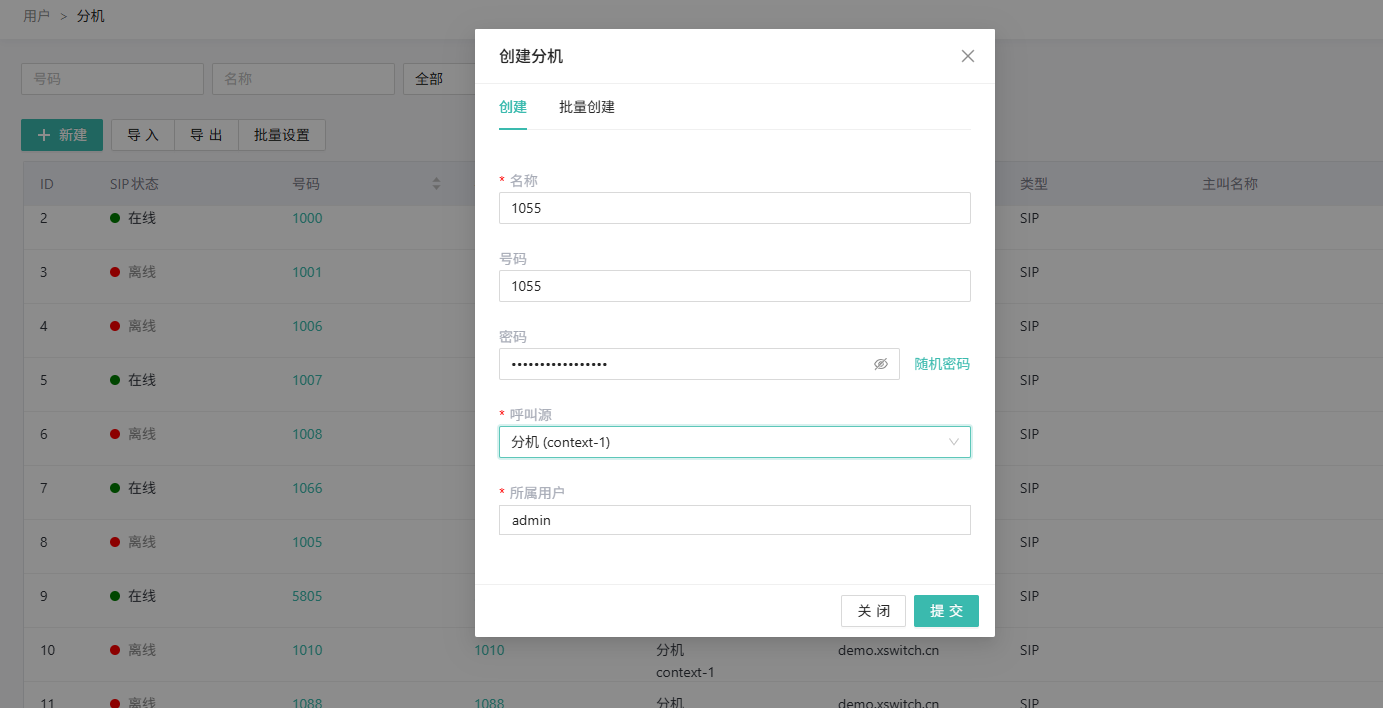
- 创建分机账号,单个创建或者批量创建都可以。如图所示:
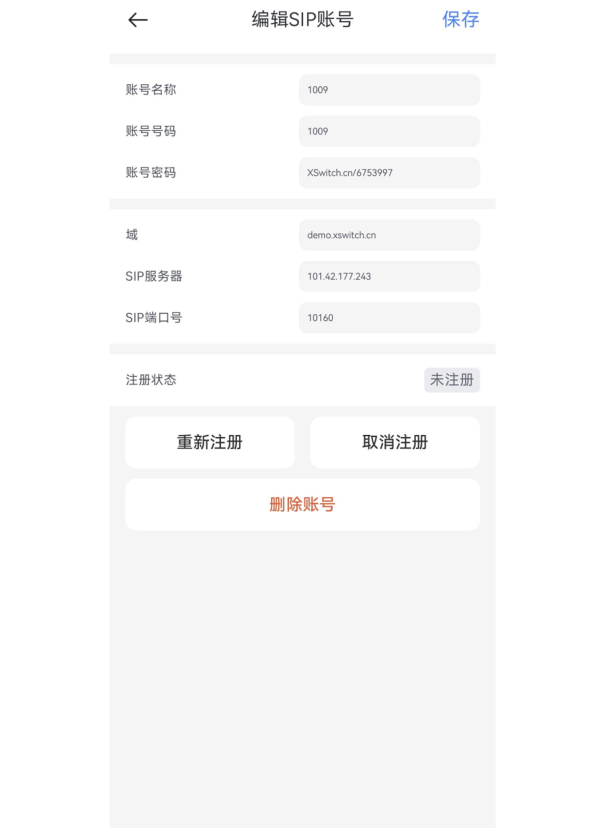
- 启动 CherryCall 应用。打开 CherryCall,输入账号、密码,进入电话界面,在界面右上角点击 “设置” 按钮,新增 SIP 账号,如图所示:
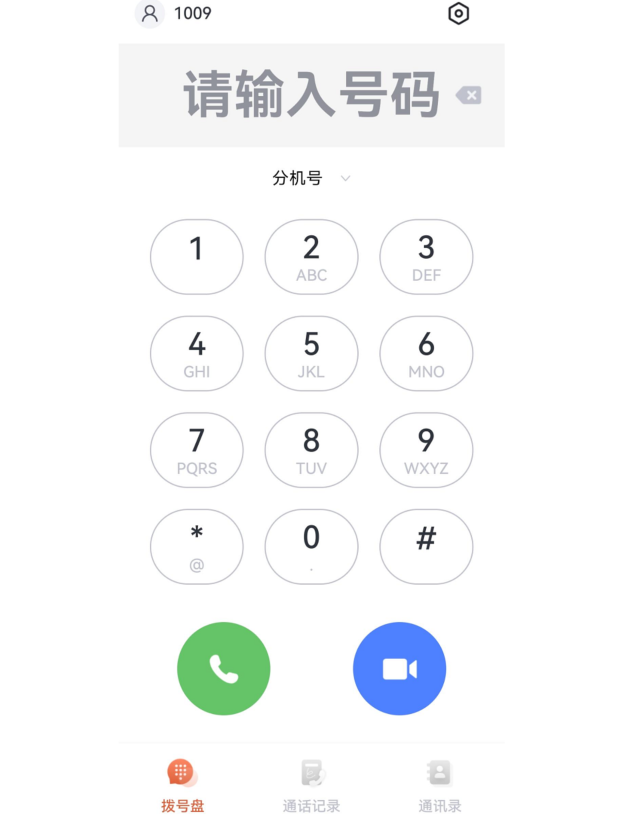
- 分机号成功注册到系统上,就可以利用 CherryCall 打电话了。
有时候,你使用的域和 IP 地址不同,或者“域”只是个标志字符串不是一个合法的域名(FQDN),或者你在内网上注册根本无法解析这个域名,这时候你就需要填入:
- 域:域的名字。
- 代理服务器:XSwitch 服务器的 IP 地址。
通过这种方法,你的 SIP 终端就会将 SIP 注册及呼叫消息发到你指定的 IP 地址上,但 SIP 消息中的域是你指定的域名。
还有时候,你的 SIP 终端要求输入“鉴权用户名”,XSwitch 默认的设置是它必须跟你的分机号相同。当然你熟悉了本系统,可以参考本手册后面的章节修改这个默认设置。
注册成功后,可以尝试拨打回声测试号码9196,一切正常的话它应该自动应答,你就能听到自己的声音。
注册两个不同的分机可以互打。
多个分机可以同时呼入3000会议室开会。如果你的终端支持视频(并且购买了 XSwitch 的视频许可),也可以进行视频会议。
如果拨打系统外的电话,如手机,则需要添加一个网关。具体网关的添加方法见后面的章节。
注意:通常直接设置系统hosts文件在本地指向相应 IP 的方法是不好用的,因为大多数软电话都不支持本地的hosts解析。
你也可以使用其他客户端完成本实验,参见 我用过的那些 SIP 客户端。